
AnyLinga'da Kommo sohbetleri için hızlı yanıt şablonları nasıl oluşturulur?
Sorumlunun aynı yanıtı tekrar yazmaması için Kommo'ya nasıl şablon eklenir? AnyLinga'da müşteriler için mesaj şablonları oluşturursunuz. Sorumlu da bunları doğrudan Kommo sohbetinden seçer.
Böylece WhatsApp ve diğer bağlı kanallar için metin, değişken ve dosya içeren hızlı yanıtlar hazırlayabilirsiniz. Ayrı bir otomatik şablon, giden metin mesajlarına giriş metni ve imza ekler.
Gerekenler
- Talimatları izleyerek AnyLinga'yı Kommo'ya bağlayın.
- Müşterilere yanıt vereceğiniz kanalı bağlayın.
- Yanıt metinlerini ve gerekiyorsa dosyaları hazırlayın.
- Gruba göre erişim kısıtlamaları için senkronize edilmiş çalışan listesini kontrol edin.
Şablon nasıl oluşturulur ve yayınlanır?
1. Şablon listesini açın
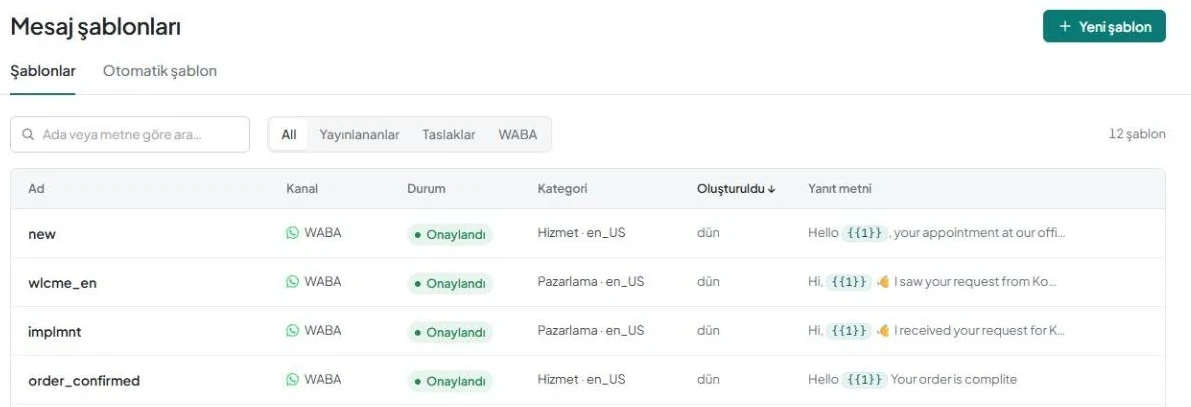
- AnyLinga'da Toplu mesajlar → Şablonlar bölümüne gidin. Message templates sayfasında Şablonlar görünümünü seçin.
- Arama için Search by name or text… alanını, Category filtresini ve All, Yayınlananlar, Taslaklar filtrelerini kullanın. WABA bağlıysa WABA filtresi de kullanılabilir.
- New template düğmesine tıklayın. Şablon türünü seçin penceresinde Genel şablon seçeneğini seçin. Bu şablon, bağlı tüm kanallarda gönderilebilir ve onay gerektirmez.
2. Yanıt metnini yazın
- Category alanında bir kategori seçin veya — None — seçeneğini bırakın.
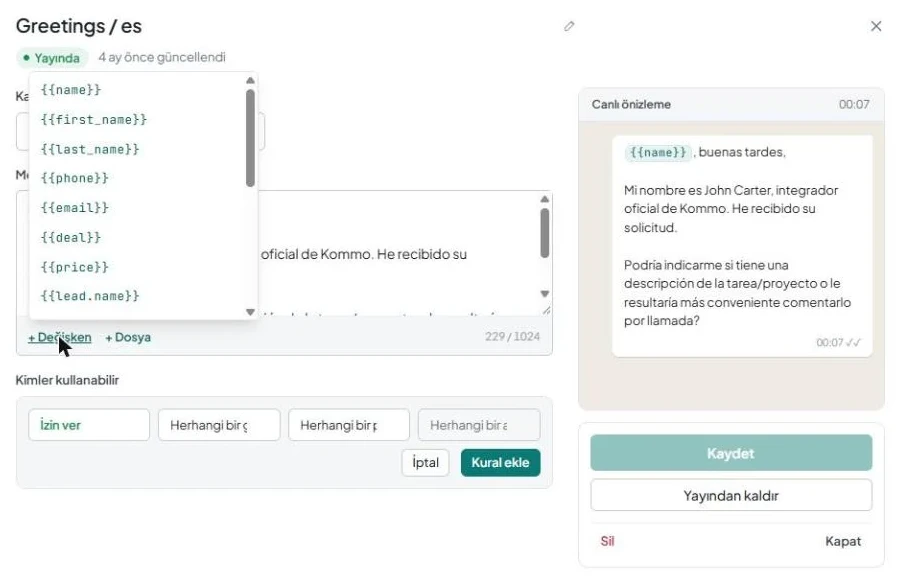
- Mesaj alanına metni girin. Örneğin: «Hello {{name}}…»
- Biçimlendirme için Bold (*…*) ve Italic (_…_) seçeneklerini kullanın.
3. Değişkenleri ekleyin
- Değişken düğmesine tıklayın ve gereken değeri seçin.
- Kişi için {{name}}, {{first_name}}, {{last_name}}, {{phone}}, {{email}} ve ayrıca {{contact.name}}, {{contact.first_name}}, {{contact.last_name}}, {{contact.email}}, {{contact.phone}} kullanılabilir.
- Anlaşmanın adı ve bütçesi için {{deal}} ve {{price}} ya da {{lead.name}} ve {{lead.price}} kullanın. {{user.name}} ve {{user.email}} de kullanılabilir.
- Tarih için YYYY-MM-DD biçiminde {{date}}, saat için hesabın saat dilimine göre HH:mm biçiminde {{now}} kullanın.
4. Dosya ekleyin
- Dosya düğmesine tıklayın.
- Türü seçin: Image, Video, Audio, Voice, Circle veya Document.
5. Şablonu yayınlayın
- Şablonun erişim kurallarına göre Kommo'daki sorumlulara görünmesi için Publish düğmesine tıklayın.
- Metin henüz hazır değilse Taslağı kaydet düğmesine tıklayın. Yayınlanmış bir şablonu seçim listesinden kaldırmak için Unpublish seçeneğini kullanın.
- Kopya oluşturmak için liste satırındaki Duplicate işlemini kullanın. Bu işlem metni, adı, kategoriyi ve erişim kurallarını kopyalar ancak dosyaları kopyalamaz.
Kategoriler ve erişim nasıl ayarlanır?
Kategoriler, şablonları görevlere göre düzenlemenize yardımcı olur. Kommo'da liste kategorilere göre gruplandırılır. Kategorisi olmayan şablonlar listenin sonunda yer alır.
Kimler kullanabilir bölümü erişimi çalışanın grubuna, pipeline'a ve aşamaya göre sınırlar. Kural yoksa şablon varsayılan olarak herkese görünür. Çalışanın grubu, senkronize edilmiş çalışan listesinden alınır.
6. Kategori oluşturun
- Şablon listesinin altındaki Kategoriler düğmesine, ardından Add category düğmesine tıklayın.
- Name alanını doldurun. Örneğin «İlk adımlar» yazın. Gerekirse Color seçin ve Create düğmesine tıklayın.
- Şablonu açın ve Category alanında oluşturduğunuz kategoriyi seçin.
7. Erişim kurallarını belirleyin
- Kimler kullanabilir bölümünde N rule düğmesine tıklayın.
- Allow veya Deny işlemini seçin. Ardından koşulları belirleyin: Group, Pipeline, Status. Aşama, pipeline seçildikten sonra seçilir.
- Bir koşula göre kısıtlama gerekmiyorsa Any group, Any pipeline veya Any status seçeneğini bırakın.
- Kaydet düğmesiyle değişiklikleri kaydedin.
Sorumlu, Kommo sohbetine nasıl şablon ekler?
8. Sohbette şablonları açın
- Kommo'da anlaşma kartını ve müşteriyle olan sohbeti açın.
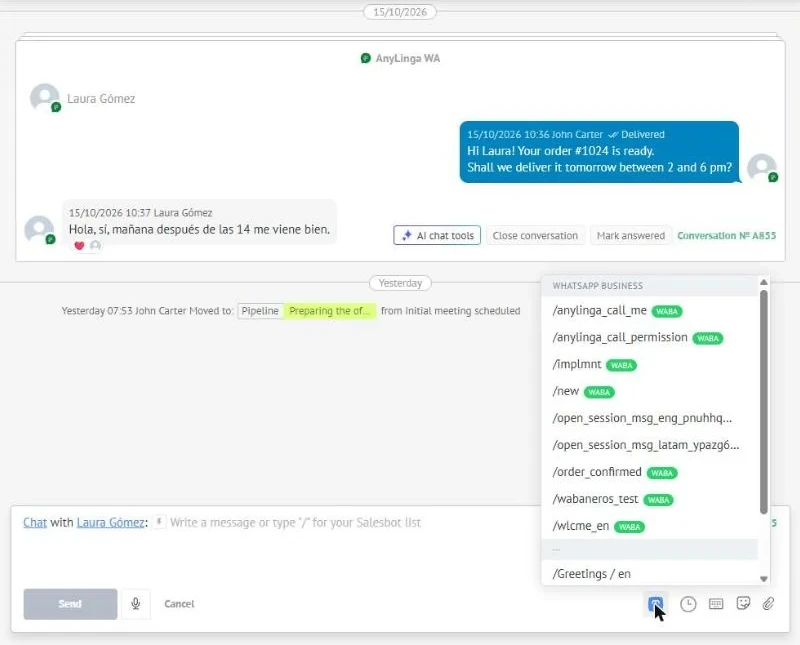
- Mesajlaşma formunun araç çubuğunda Mesajı planla simgesinin yanındaki Şablonlar simgesine tıklayın. Yanındaki özellik hakkında bilgi için planlanmış mesaj gönderimi makalesini okuyun.
- Listeden bir yanıt seçin. Adlar «Ad», dosyalar «N 📎» olarak gösterilir. WhatsApp Business şablonları WABA rozetiyle işaretlenir.
- Liste boşsa No templates yet yazısını görürsünüz. Şablonun yayın durumunu ve erişim kurallarını kontrol edin.
9. Yanıtı kontrol edin ve gönderin
- Şablonu seçtikten sonra değişken değerleri yerleştirilmiş metin, sohbetin giriş alanında görünür. Dosyalar da mesaja eklenir.
- Metni ve ekleri kontrol edin. Ardından mesajı Kommo'nun kendi Gönder düğmesiyle gönderin.
- Voice veya Circle içeren bir şablon için Bu şablon alıcıya hemen gönderilecek. Devam edilsin mi? onayı görünür. Hemen göndermek için Gönder, iptal etmek için Cancel düğmesine tıklayın.
Otomatik şablon nasıl ayarlanır?
Otomatik şablon, seçilen kanallarda giden her metin mesajının önüne ve arkasına otomatik olarak metin ekler. Her gönderimden önce sohbette seçmeniz gerekmez.
10. Giriş metnini ve imzayı ayarlayın
- Message templates sayfasında Otomatik şablon görünümüne geçin.
- Mesajdan önce metin gerekiyorsa Her mesajdan önce ekle seçeneğini açın ve alanı doldurun.
- Mesajdan sonra metin gerekiyorsa İmza ekle seçeneğini açın ve alanı doldurun.
- Değişkenler: bölümünde Sorumlu adı, Müşteri adı, Tarih, Saat, Sorumlu e-postası seçenekleri bulunur. Burada sorumlu, sohbetten sorumlu olan kişidir.
11. Kanalları seçin ve ayarları kaydedin
- Mesajlaşma uygulamaları bölümünde kanalları seçin. Listede yalnızca bağlı kanallar bulunur: WhatsApp, WhatsApp Business, Telegram, Facebook, Instagram.
- Çeviri içeren planlarda giriş metninin ve imzanın mesajla birlikte müşterinin diline çevrilmesi için Mesajlarla birlikte çevir seçeneğini açın.
- Giriş metni ve imzanın, çevrilmiş metnin önüne ve arkasına orijinal dilde eklenmesini istiyorsanız bu seçeneği kapalı bırakın.
- Kaydet düğmesine tıklayın.
Sorunuz mu var?
Mesai saatlerinde yanıtlıyoruz.
Henüz hesabınız yok mu?
Kendiniz deneyin ya da ilk ayı ödediğinizde kurulumu biz yapalım.