Como criar modelos de respostas rápidas para chats do Kommo no AnyLinga
Como adicionar um modelo ao Kommo para que o responsável não precise digitar a mesma resposta de novo? No AnyLinga, você cria modelos de mensagens para clientes, e o responsável os seleciona diretamente no chat do Kommo.
Assim, você pode preparar respostas rápidas para WhatsApp e outros canais conectados, com texto, variáveis e arquivos. Um modelo automático separado adiciona uma introdução e uma assinatura às mensagens de texto enviadas.
O que você precisa
- Conecte o AnyLinga ao Kommo seguindo as instruções.
- Conecte o canal que você usará para responder aos clientes.
- Prepare os textos das respostas e, se necessário, os arquivos.
- Para definir restrições por grupo, confira a lista sincronizada de colaboradores.
Como criar e publicar um modelo
1. Abra a lista de modelos
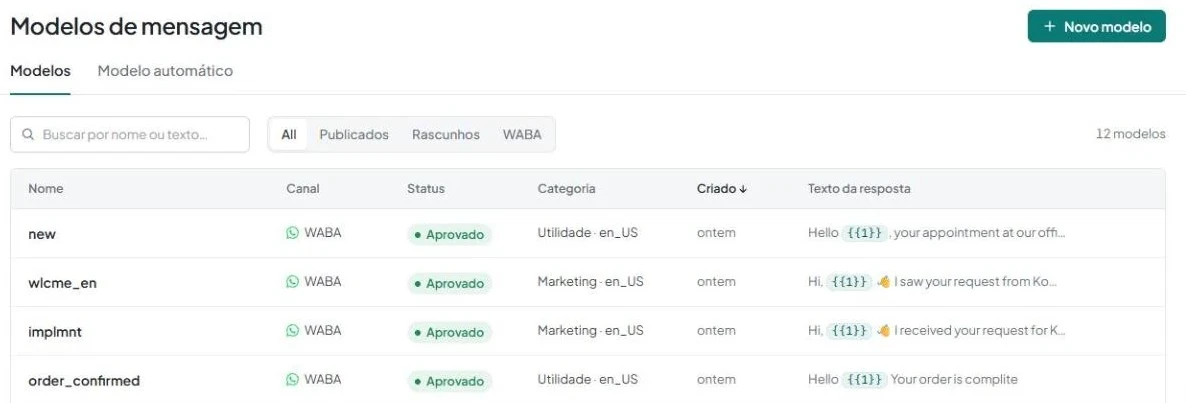
- No AnyLinga, acesse Disparos → Modelos. Na página Message templates, selecione a visualização Modelos.
- Para pesquisar, use o campo Search by name or text…, o filtro Category e os filtros All, Publicados, Rascunhos. Quando o WABA está conectado, o filtro WABA também fica disponível.
- Clique em New template. Na janela Selecione o tipo de modelo, escolha Modelo geral: ele pode ser enviado em qualquer canal conectado e não exige aprovação.
2. Escreva o texto da resposta
- No campo Category, selecione uma categoria ou mantenha — None —.
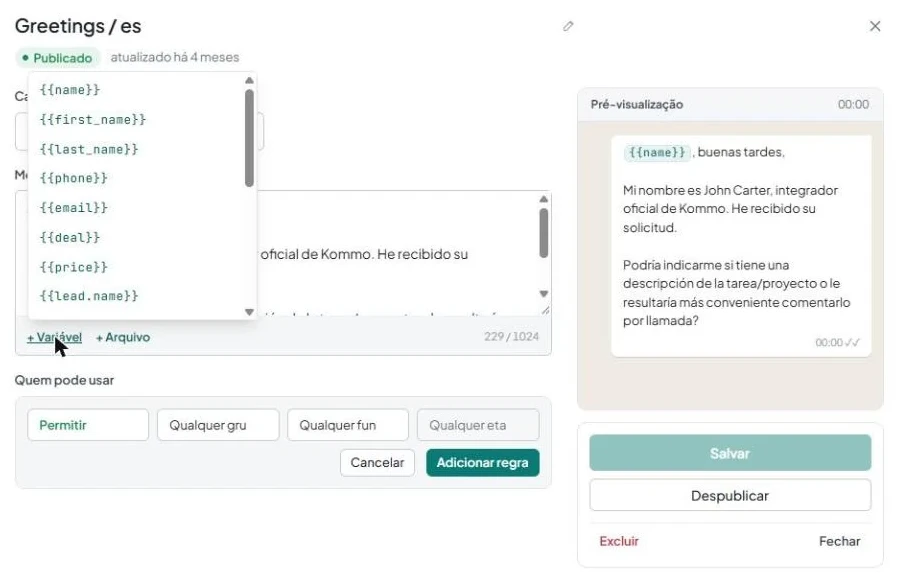
- No campo Mensagem, digite o texto, por exemplo: «Hello {{name}}…»
- Para formatar, use Bold (*…*) e Italic (_…_).
3. Adicione variáveis
- Clique em Variável e selecione o valor desejado.
- Para o contato, estão disponíveis {{name}}, {{first_name}}, {{last_name}}, {{phone}}, {{email}}, além de {{contact.name}}, {{contact.first_name}}, {{contact.last_name}}, {{contact.email}}, {{contact.phone}}.
- Para o nome e o orçamento do negócio, use {{deal}} e {{price}} ou {{lead.name}} e {{lead.price}}. Também estão disponíveis {{user.name}} e {{user.email}}.
- Para a data, use {{date}} no formato YYYY-MM-DD. Para a hora, use {{now}} no formato HH:mm, conforme o fuso horário da conta.
4. Anexe arquivos
- Clique em Arquivo.
- Selecione o tipo: Image, Video, Audio, Voice, Circle ou Document.
5. Publique o modelo
- Clique em Publish para disponibilizar o modelo aos responsáveis no Kommo, conforme as regras de acesso.
- Se o texto ainda não estiver pronto, clique em Salvar rascunho. Para remover um modelo publicado da seleção, use Unpublish.
- Para criar uma cópia, use a ação Duplicate na linha da lista. Ela copia o texto, o nome, a categoria e as regras de acesso, mas não os arquivos.
Como configurar categorias e acesso
As categorias ajudam a organizar os modelos por tarefa. No Kommo, a lista é agrupada por categoria, e os modelos sem categoria ficam no final.
O bloco Quem pode usar restringe o acesso por grupo do colaborador, pipeline e status. Se não houver regras, o modelo ficará visível para todos por padrão. O grupo do colaborador é obtido da lista sincronizada de colaboradores.
6. Crie uma categoria
- Na parte inferior da lista de modelos, clique em Categorias e depois em Add category.
- Preencha Name, por exemplo, «Integração». Se necessário, selecione Color e clique em Create.
- Abra o modelo e selecione a categoria criada no campo Category.
7. Defina as regras de acesso
- No bloco Quem pode usar, clique em N rule.
- Selecione a ação Allow ou Deny e defina as condições: Group, Pipeline, Status. O status é selecionado depois do pipeline.
- Se não precisar restringir uma condição, mantenha Any group, Any pipeline ou Any status.
- Salve as alterações com o botão Salvar.
Como inserir um modelo no chat do Kommo
8. Abra os modelos no chat
- Abra a ficha do negócio no Kommo e o chat com o cliente.
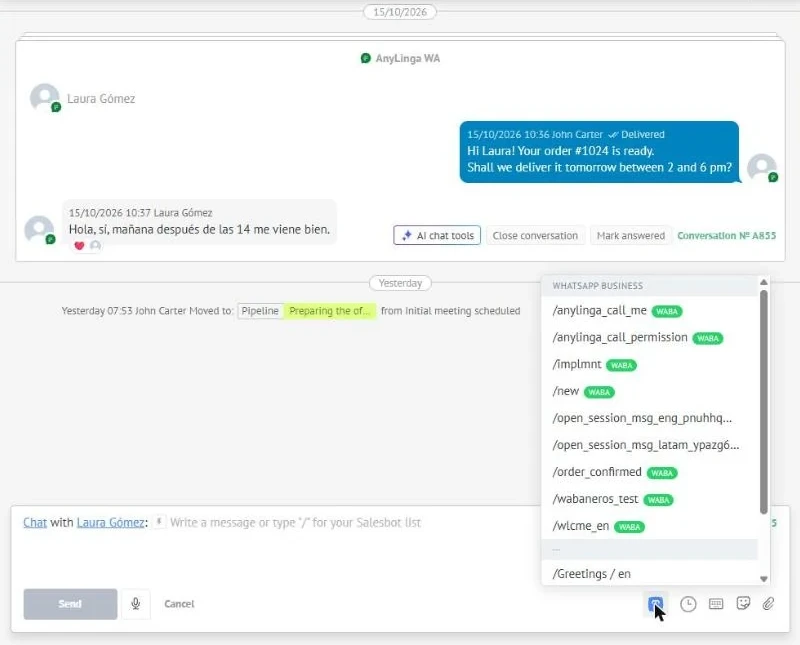
- Na barra do formulário do mensageiro, clique no ícone Modelos, ao lado do ícone Agendar mensagem. Saiba mais sobre a função ao lado no artigo envio agendado.
- Selecione uma resposta na lista: os nomes aparecem como «Nome», os arquivos como «N 📎», e os modelos do WhatsApp Business são identificados pelo ícone WABA.
- Se a lista estiver vazia, você verá No templates yet. Confira a publicação do modelo e as regras de acesso.
9. Confira a resposta e envie
- Depois que você selecionar o modelo, o texto aparecerá no campo de mensagem do chat com os valores das variáveis preenchidos, e os arquivos serão anexados à mensagem.
- Confira o texto e os anexos. Depois, envie a mensagem pelo próprio botão Enviar do Kommo.
- Para um modelo com Voice ou Circle, aparecerá a confirmação Este modelo será enviado ao destinatário imediatamente. Continuar? Clique em Enviar para enviar imediatamente ou em Cancel.
Como configurar o modelo automático
O Modelo automático adiciona texto automaticamente antes e depois de cada mensagem de texto enviada nos canais selecionados. Você não precisa selecioná-lo no chat antes de cada envio.
10. Configure a introdução e a assinatura
- Na página Message templates, mude para a visualização Modelo automático.
- Ative Adicionar antes de cada mensagem e preencha o campo se quiser incluir um texto antes da mensagem.
- Ative Adicionar uma assinatura e preencha o campo se quiser incluir um texto depois da mensagem.
- No bloco Variáveis:, estão disponíveis Nome do responsável, Nome do cliente, Data, Hora, E-mail do responsável. Aqui, o responsável é quem está atribuído ao chat.
11. Selecione os canais e salve as configurações
- No bloco Mensageiros, selecione os canais. A lista mostra apenas os canais conectados: WhatsApp, WhatsApp Business, Telegram, Facebook, Instagram.
- Ative Traduzir junto com as mensagens para que a introdução e a assinatura sejam traduzidas para o idioma do cliente junto com a mensagem nos planos com tradução.
- Mantenha essa opção desativada se a introdução e a assinatura precisarem ser adicionadas no idioma original antes e depois do texto traduzido.
- Clique em Salvar.
Ficou com dúvidas?
Respondemos em horário comercial.