
Como funciona a tradução automática de mensagens no Kommo com o AnyLinga
O AnyLinga traduz automaticamente as mensagens entre o cliente e o atendente no Kommo. As mensagens recebidas são traduzidas para o idioma do funcionário, e as respostas, para o idioma do cliente.
Assim funciona a tradução nos chats conectados, incluindo a tradução de mensagens do WhatsApp no Kommo. Veja abaixo como configurar os funcionários, escolher o idioma do cliente e verificar mensagens sem tradução.
O que você precisa
- Plano PRO ou período de teste de 7 dias ativo. O Startup não inclui tradução: planos.
- Funcionários ativos do Kommo para os quais você vai configurar a tradução.
- Acesso à seção Automação → Tradução no AnyLinga.
- Saldo de créditos de tradução: créditos de tradução.
Como as mensagens recebidas e as respostas são traduzidas
A mensagem recebida do cliente sempre chega ao Kommo. O AnyLinga decide apenas se é necessário traduzi-la. O idioma principal de tradução é o idioma definido na coluna no Kommo para o responsável pelo negócio, se ele estiver com a Tradução ativada. Caso contrário, se apenas um funcionário estiver com a tradução ativada, o idioma dele será usado.
A resposta do atendente é traduzida do idioma do autor, definido em no Kommo, para o idioma do cliente. Se o idioma do cliente ainda for desconhecido, o AnyLinga não tenta adivinhá-lo: a resposta é enviada no original.
1. Compare a mensagem recebida e a resposta
- Verifique a mensagem recebida no chat do Kommo: ela deve ser traduzida para o idioma do funcionário se as condições de tradução forem atendidas.
- Escreva uma resposta no seu idioma. Se o idioma do cliente for conhecido e diferente do seu, a resposta será traduzida antes do envio.
- As legendas de mídia são traduzidas como texto comum. Links e números de telefone no texto são preservados, assim como os termos do glossário: modelo de tradução e glossário.
2. Confira os casos de envio sem tradução
- As mensagens recebidas não são traduzidas se a assinatura estiver inativa, o plano não incluir tradução, ninguém estiver com a Tradução ativada, os créditos tiverem acabado ou a tradução estiver desativada para o grupo.
- Também não são traduzidos textos recebidos no idioma de destino, mídias sem legenda, cartões de localização e de contato e comandos de bots.
- A resposta é enviada sem alterações se o autor estiver com a Tradução desativada, o idioma do cliente for desconhecido ou igual ao do autor, for enviado um modelo do WhatsApp (WABA) ou os créditos tiverem acabado.
- Textos com menos de dois caracteres e mensagens compostas apenas por emojis ou sinais de pontuação não são traduzidos.
- Se o atendente já escrever no idioma do cliente, isso será reconhecido em textos a partir de aproximadamente 40 caracteres. Textos mais curtos são considerados escritos no idioma do atendente.
Como configurar a tradução dos funcionários
3. Abra a página de tradução
- No menu lateral, selecione Automação → Tradução. Essa opção aparece se o plano incluir tradução.
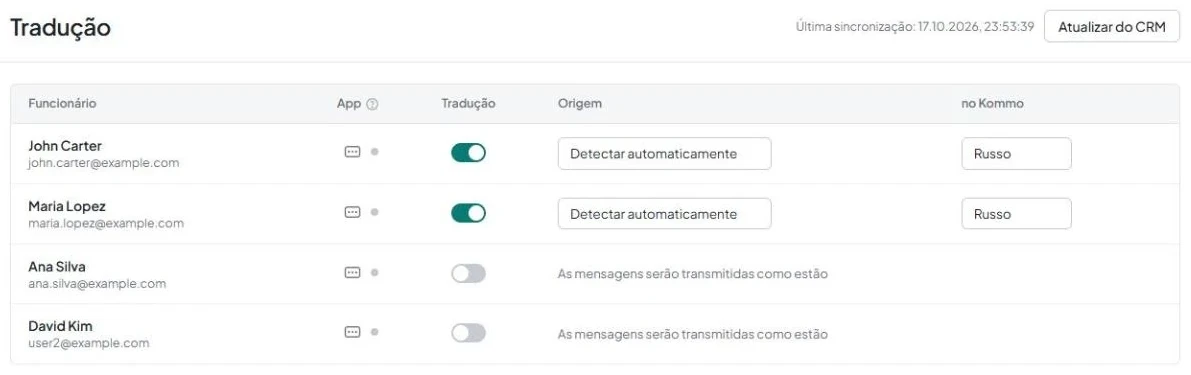
- Clique em Atualizar do CRM. A página lista apenas os funcionários ativos.
- Verifique a indicação Last synced. Se a lista estiver vazia, aparecerá a mensagem: Nenhum funcionário ainda. Clique em "Atualizar do CRM" para sincronizar.
4. Ative a tradução e escolha o idioma do funcionário
- A tabela tem as colunas Funcionário, App, Tradução, Origem e no Kommo.
- Ative a Tradução para o funcionário desejado. Em no Kommo, escolha o idioma dele: russo, inglês, espanhol, português, alemão, francês, italiano, indonésio ou turco.
- Quando a opção está desativada, as células de idioma mostram As mensagens serão transmitidas como estão.
- Para novos funcionários, a tradução fica ativada e o idioma é definido pelo idioma da sua interface do AnyLinga. Se ele não estiver definido, será usado o inglês.
Como o idioma do cliente é detectado e alterado
O idioma do cliente é armazenado separadamente para cada chat. O AnyLinga o detecta pelas mensagens recebidas; o mecanismo de tradução também detecta o idioma de cada mensagem recebida. No Telegram, o idioma pode ser conhecido antes mesmo do primeiro texto, pelo idioma do aplicativo do cliente.
Para a detecção inicial, é necessário um texto com letras. Duas mensagens com o mesmo resultado confirmam o idioma. O idioma confirmado não muda automaticamente: após três mensagens em outro idioma, aparece no chat um aviso em inglês sugerindo o envio do comando !lang xx. A escolha manual também nunca é substituída automaticamente.
5. Confira a nota sobre o idioma do chat
- Abra o cartão e encontre a nota sobre o idioma. Ela segue o idioma da interface do AnyLinga. Por exemplo: Idioma do chat: Português (PT) — detectado pela mensagem do cliente.
- Cada alteração de idioma é registrada em uma nota no idioma da interface do AnyLinga. Para a escolha manual, aparece definido manualmente.; quando há um idioma anterior, é acrescentado Antes: ….
6. Defina o idioma deste chat
- No widget do AnyLinga no cartão, escolha o idioma no campo 🌐 Traduzir chat para:. Saiba mais: widget no cartão.
- Outra opção é enviar no chat do Kommo o comando !lang pt para português. O comando não é enviado ao cliente.
- Para voltar à detecção automática, selecione Auto ou envie !lang auto.
- Ao voltar à detecção automática, aparecerá uma nota no idioma da interface do AnyLinga: Idioma do chat: detecção automática — será definido pela próxima mensagem do cliente.
O que verificar se as mensagens não forem traduzidas
7. Verifique o plano e as opções dos funcionários
- Confirme que o plano inclui tradução: a opção Tradução deve aparecer no menu.
- Para mensagens enviadas, verifique a opção Tradução do autor da mensagem.
- Para mensagens recebidas, confirme que a Tradução está ativada para pelo menos um funcionário.
8. Verifique o idioma do cliente e os créditos
- Se a resposta não for traduzida, verifique se o idioma do cliente é conhecido. Se necessário, defina-o no widget ou com o comando !lang xx.
- No widget, verifique a linha Créditos de tradução: restam N.
- Quando o saldo chega a zero, aparece no chat: [AnyLinga] Tradução não realizada: os créditos de tradução acabaram. As mensagens são entregues no idioma original. Recarregue em AnyLinga → Pagamento.
- Saiba mais sobre o saldo e a recarga: créditos de tradução.
9. Verifique o texto, a assinatura e o log de erros
- Confirme que o texto realmente está em outro idioma e não é curto demais. Confira as exceções na seção sobre envio sem tradução.
- Verifique se o widget mostra o status Assinatura expirada.
- Abra Monitoramento → Log de atividade e selecione o filtro Erros de tradução.
Ficou com dúvidas?
Respondemos em horário comercial.