
Central de ajuda/Conta e pagamentos
Como configurar conta, idioma, fuso horário e notificações no AnyLinga
Nas configurações do AnyLinga, você pode alterar os dados de acesso, escolher o idioma da interface e o fuso horário e configurar notificações por e-mail e no Telegram.
Veja abaixo onde encontrar essas opções e como excluir sua conta se você não pretende mais usá-la.
O que você precisa
- Acesso ao painel do AnyLinga.
- Um novo e-mail, se você quiser alterar o endereço da conta.
- A senha atual e a nova senha, se você for alterar a senha de uma conta com e-mail.
- Telegram, se você quiser receber notificações em um chat.
Onde encontrar as configurações do AnyLinga
Clique na engrenagem Configurações na parte inferior da barra lateral. Por padrão, a aba Conta será aberta.
Aqui também estão disponíveis as abas Faturamento, Idioma e fuso horário e Notificações. A aba Disparos aparece apenas quando os disparos estão ativados.
As opções de assinatura estão descritas no artigo planos e pagamento.
Como alterar os dados da conta
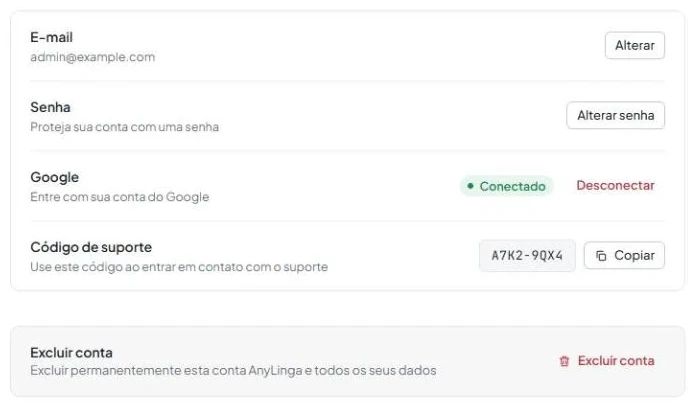
1. Altere o e-mail
- Abra Configurações → Conta.
- Na linha E-mail, clique em Edit.
- Preencha o campo Novo e-mail e clique em Salvar. Para sair sem alterar nada, clique em Cancel.
2. Defina ou altere a senha
- Encontre a linha Senha com a descrição Proteja sua conta com uma senha.
- Clique em Alterar senha.
- Digite a Senha atual, se a conta tiver um e-mail.
- Preencha os campos Nova senha e Confirmar nova senha.
3. Configure o acesso pelo Google
- Na linha Google, com a descrição Entre com sua conta do Google, confira o status: Conectado ou Não conectado.
- Use o botão para conectar ou desconectar a conta do Google.
- Saiba mais sobre as formas de acesso no artigo cadastro e acesso.
4. Copie o código de suporte
- Encontre a linha Código de suporte com a descrição Use este código ao entrar em contato com o suporte.
- Clique em Copiar e use o código ao entrar em contato com o suporte.
Como escolher o idioma e o fuso horário
5. Escolha o idioma da interface
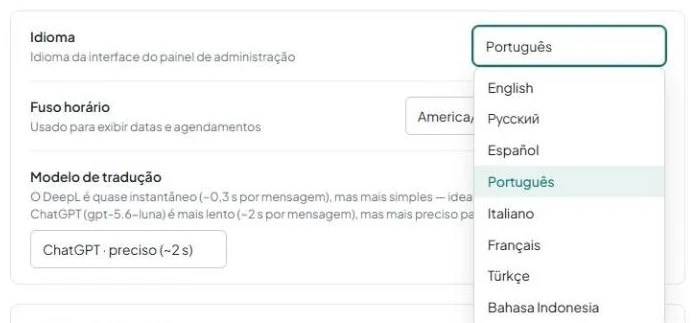
- Abra Configurações → Idioma e fuso horário.
- Abra a lista Language com a descrição Idioma da interface do painel de administração.
- Escolha uma das oito opções: Inglês, Russo, Espanhol, Português, Italiano, Francês, Turco, Indonésio.
6. Defina o fuso horário
- Na linha Fuso horário, escolha a opção desejada na lista fixa de 23 fusos, por exemplo, UTC, Europe/Moscow ou Europe/London.
- Esse fuso é usado para exibir datas e para o agendamento. O horário dos eventos no registro de atividades também é exibido no fuso escolhido.
Como configurar as notificações do AnyLinga
7. Escolha o envio por e-mail
- Abra Configurações → Notificações.
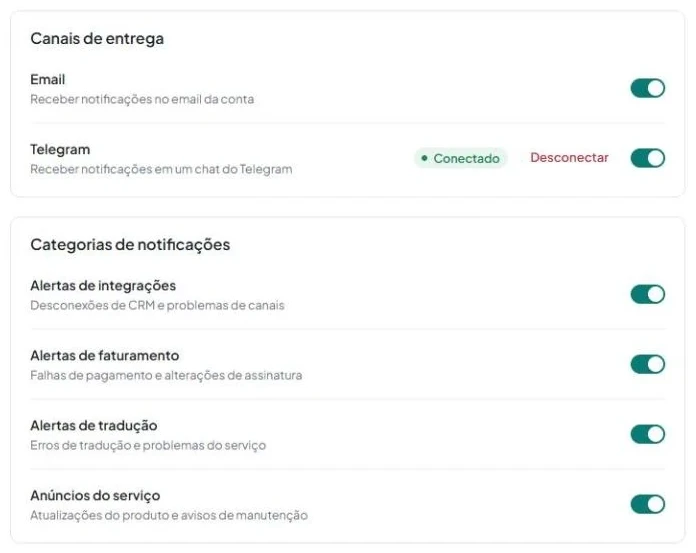
- No bloco Canais de entrega, encontre E-mail com a descrição Receber notificações no email da conta.
- Ative ou desative a opção. Por padrão, ela está ativada.
8. Conecte as notificações no Telegram
- Na linha Telegram, com a descrição Receber notificações em um chat do Telegram, clique em Conectar.
- O bot de notificações será aberto no Telegram por um link pessoal. Conecte o bot.
- Confira o status Conectado e ative a opção do canal.
- Para encerrar a conexão, clique em Desconectar.
9. Escolha as categorias de notificações
- No bloco Categorias de notificações, ative ou desative as categorias desejadas.
- Integrações — Desconexões de CRM e problemas de canais.
- Alertas de faturamento — Falhas de pagamento e alterações de assinatura. Inclui falha de pagamento, pagamento que exige uma ação e aviso de renovação próxima.
- Tradução — Erros de tradução e problemas do serviço. A categoria só fica disponível quando a tradução está disponível.
- Anúncios do serviço — Atualizações do produto e avisos de manutenção.
Como excluir a conta AnyLinga e o que acontece com os dados
Abra Configurações → Conta. No bloco Excluir conta, com a descrição Excluir permanentemente esta conta AnyLinga e todos os seus dados, clique em Excluir conta. Digite «confirmo» e clique em Excluir para sempre.
Os canais e as integrações serão desconectados e excluídos. As conversas, traduções, modelos, disparos e configurações serão excluídos permanentemente. Não é possível desfazer a exclusão.
A assinatura é cancelada imediatamente. O período pago e os créditos não utilizados não são reembolsados. Após a exclusão, não é oferecido um novo período de teste.
Se você não excluir a conta, mas deixar de renovar a assinatura, haverá primeiro três dias de carência. Depois, o painel será bloqueado. Até o encerramento definitivo da assinatura, as mensagens recebidas são salvas e entregues após o pagamento. Após o encerramento definitivo da assinatura, assim como após o fim do período de teste, as mensagens recebidas são descartadas.
O registro de atividades na seção Monitoramento mostra os eventos dos últimos 30 dias. Esse é o período de exibição dos eventos no registro, não o prazo de armazenamento das conversas.
Ficou com dúvidas?
Respondemos em horário comercial.