
Cara membuat templat balasan cepat untuk chat Kommo di AnyLinga
Bagaimana cara menambahkan templat di Kommo agar penanggung jawab tidak perlu mengetik ulang balasan yang sama? Buat templat pesan untuk klien di AnyLinga, lalu penanggung jawab dapat memilihnya langsung di chat Kommo.
Dengan cara ini, Anda dapat menyiapkan balasan cepat untuk WhatsApp dan kanal lain yang terhubung, lengkap dengan teks, variabel, dan file. Templat otomatis yang terpisah menambahkan pembuka dan tanda tangan ke pesan teks keluar.
Yang Anda perlukan
Cara membuat dan memublikasikan templat
1. Buka daftar templat
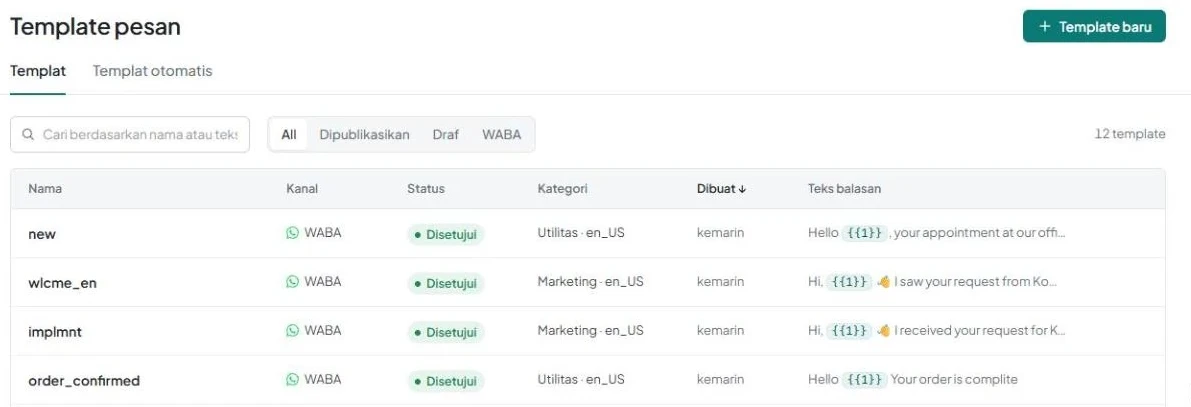
- Di AnyLinga, buka Siaran → Templat. Pada halaman Message templates, pilih tampilan Templat.
- Untuk mencari, gunakan kolom Search by name or text…, filter Category, serta filter All, Dipublikasikan, dan Draf. Jika WABA terhubung, filter WABA juga tersedia.
- Klik New template. Di jendela Pilih jenis template, pilih Template umum. Templat ini dapat dikirim melalui kanal mana pun yang terhubung dan tidak memerlukan persetujuan.
2. Tulis teks balasan
- Di kolom Category, pilih kategori atau biarkan — None —.
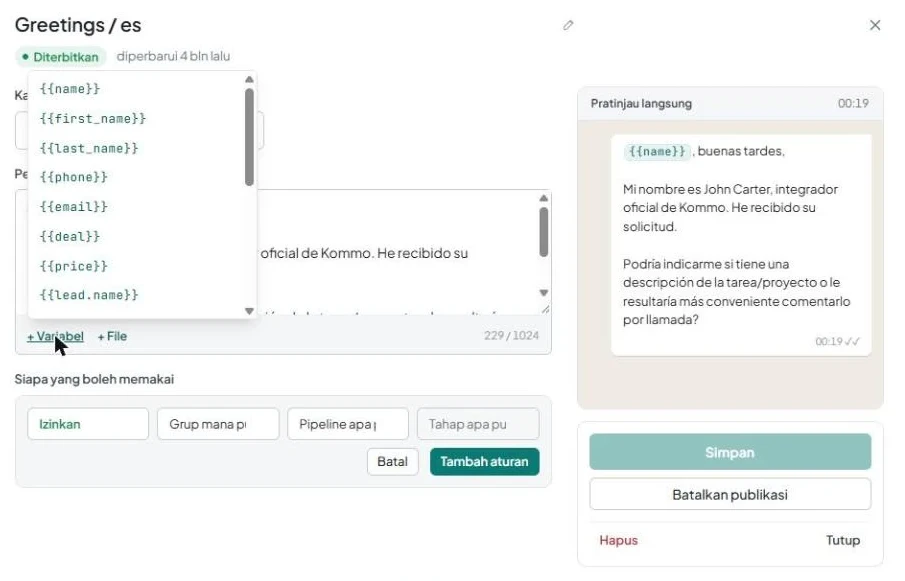
- Di kolom Pesan, masukkan teks, misalnya: «Hello {{name}}…».
- Untuk memformat teks, gunakan Bold (*…*) dan Italic (_…_).
3. Tambahkan variabel
- Klik Variabel dan pilih nilai yang diperlukan.
- Untuk kontak, tersedia {{name}}, {{first_name}}, {{last_name}}, {{phone}}, {{email}}, serta {{contact.name}}, {{contact.first_name}}, {{contact.last_name}}, {{contact.email}}, {{contact.phone}}.
- Untuk nama dan anggaran deal, gunakan {{deal}} dan {{price}} atau {{lead.name}} dan {{lead.price}}. {{user.name}} dan {{user.email}} juga tersedia.
- Untuk tanggal, gunakan {{date}} dalam format YYYY-MM-DD. Untuk waktu, gunakan {{now}} dalam format HH:mm sesuai zona waktu akun.
4. Lampirkan file
- Klik File.
- Pilih jenis: Image, Video, Audio, Voice, Circle, atau Document.
5. Publikasikan templat
- Klik Publish agar templat tersedia bagi penanggung jawab di Kommo sesuai aturan akses.
- Jika teks belum siap, klik Simpan draf. Untuk menghapus templat yang sudah dipublikasikan dari pilihan, gunakan Unpublish.
- Untuk membuat salinan, gunakan tindakan Duplicate pada baris daftar. Tindakan ini menyalin teks, nama, kategori, dan aturan akses, tetapi tidak menyalin file.
Cara mengatur kategori dan akses
Kategori membantu mengelompokkan templat berdasarkan tugas. Di Kommo, daftar dikelompokkan berdasarkan kategori, sedangkan templat tanpa kategori berada di bagian akhir.
Bagian Siapa yang boleh memakai membatasi akses berdasarkan grup karyawan, pipeline, dan status. Jika tidak ada aturan, templat dapat dilihat semua orang secara default. Grup karyawan diambil dari daftar karyawan yang telah disinkronkan.
6. Buat kategori
- Di bagian bawah daftar templat, klik Kategori, lalu Add category.
- Isi Name, misalnya «Orientasi». Jika perlu, pilih Color, lalu klik Create.
- Buka templat dan pilih kategori yang dibuat di kolom Category.
7. Tetapkan aturan akses
- Di bagian Siapa yang boleh memakai, klik N rule.
- Pilih tindakan Allow atau Deny, lalu tetapkan kondisi: Group, Pipeline, dan Status. Pilih status setelah memilih pipeline.
- Jika tidak perlu membatasi berdasarkan kondisi tertentu, biarkan Any group, Any pipeline, atau Any status.
- Simpan perubahan dengan tombol Simpan.
Cara penanggung jawab memasukkan templat ke chat Kommo
8. Buka templat di chat
- Buka kartu deal Kommo dan chat dengan klien.
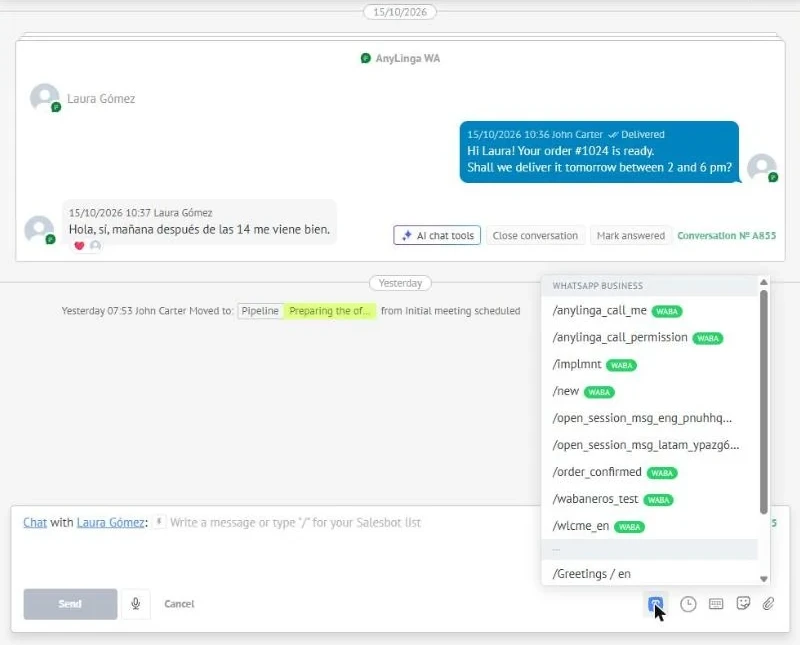
- Pada bilah alat formulir messenger, klik Templat di sebelah Jadwalkan pesan. Baca tentang fungsi di sebelahnya dalam artikel pengiriman terjadwal.
- Pilih balasan dari daftar: nama ditampilkan sebagai «Nama», file sebagai «N 📎», dan templat WhatsApp Business ditandai dengan lencana WABA.
- Jika daftar kosong, Anda akan melihat No templates yet. Periksa publikasi templat dan aturan akses.
9. Periksa balasan dan kirim
- Setelah templat dipilih, teks akan muncul di kolom input chat dengan nilai variabel yang sudah diisi, dan file akan dilampirkan ke pesan.
- Periksa teks dan lampiran, lalu kirim pesan dengan tombol Kirim bawaan Kommo.
- Untuk templat dengan Voice atau Circle, akan muncul konfirmasi Template ini akan langsung dikirim ke penerima. Lanjutkan? Klik Kirim untuk langsung mengirimnya atau Cancel.
Cara mengatur templat otomatis
Templat otomatis menambahkan teks secara otomatis sebelum dan sesudah setiap pesan teks keluar di kanal yang dipilih. Anda tidak perlu memilihnya di chat setiap kali akan mengirim pesan.
10. Atur pembuka dan tanda tangan
- Pada halaman Message templates, beralih ke tampilan Templat otomatis.
- Aktifkan Tambahkan sebelum setiap pesan dan isi kolomnya jika Anda memerlukan teks sebelum pesan.
- Aktifkan Tambahkan tanda tangan dan isi kolomnya jika Anda memerlukan teks setelah pesan.
- Di bagian Variabel:, tersedia Nama penanggung jawab, Nama klien, Tanggal, Waktu, dan Email penanggung jawab. Di sini, penanggung jawab adalah orang yang bertanggung jawab atas chat.
11. Pilih kanal dan simpan pengaturan
- Di bagian Messenger, pilih kanal. Daftar hanya menampilkan kanal yang terhubung: WhatsApp, WhatsApp Business, Telegram, Facebook, Instagram.
- Aktifkan Terjemahkan bersama pesan agar pembuka dan tanda tangan diterjemahkan ke bahasa klien bersama pesan pada paket yang mencakup terjemahan.
- Biarkan opsi ini nonaktif jika pembuka dan tanda tangan harus ditambahkan dalam bahasa aslinya sebelum dan sesudah teks yang diterjemahkan.
- Klik Simpan.
Masih ada pertanyaan?
Kami membalas pada jam kerja.