Pusat Bantuan/Akun & pembayaran
Cara mengatur akun, bahasa, zona waktu, dan notifikasi di AnyLinga
Di pengaturan AnyLinga, Anda dapat mengubah data login, memilih bahasa antarmuka dan zona waktu, serta mengatur notifikasi melalui email dan Telegram.
Berikut lokasi pengaturan tersebut dan cara menghapus akun jika Anda tidak berencana menggunakannya lagi.
Yang Anda perlukan
- Akses ke panel AnyLinga.
- Email baru jika Anda ingin mengubah alamat email akun.
- Kata sandi saat ini dan kata sandi baru jika Anda mengubah kata sandi akun yang memiliki email.
- Telegram jika Anda ingin menerima notifikasi di chat.
Lokasi pengaturan AnyLinga
Klik ikon roda gigi Pengaturan di bagian bawah panel samping. Tab Akun akan terbuka secara default.
Di sini juga tersedia tab Tagihan, Bahasa & waktu, dan Notifikasi. Tab Siaran hanya muncul jika fitur siaran diaktifkan.
Pengaturan langganan dijelaskan dalam artikel paket dan pembayaran.
Cara mengubah data akun
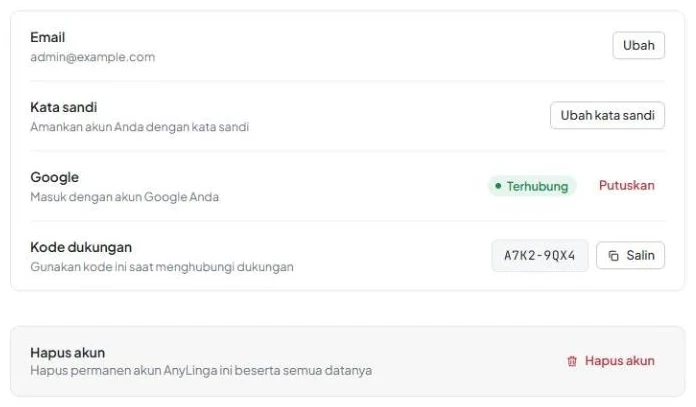
1. Ubah email
- Buka Pengaturan → Akun.
- Pada baris Email, klik Edit.
- Isi kolom Email baru, lalu klik Simpan. Untuk keluar tanpa menyimpan perubahan, klik Cancel.
2. Buat atau ubah kata sandi
- Cari baris Kata sandi dengan keterangan Amankan akun Anda dengan kata sandi.
- Klik Ubah kata sandi.
- Masukkan Kata sandi saat ini jika akun memiliki email.
- Isi kolom Kata sandi baru dan Konfirmasi kata sandi baru.
3. Atur login melalui Google
- Pada baris Google dengan keterangan Masuk dengan akun Google Anda, periksa status: Terhubung atau Tidak terhubung.
- Gunakan tombol untuk menghubungkan atau memutuskan akun Google.
- Selengkapnya tentang metode login ada dalam artikel pendaftaran dan login.
4. Salin kode dukungan
- Cari baris Kode dukungan dengan keterangan Gunakan kode ini saat menghubungi dukungan.
- Klik Salin dan gunakan kode tersebut saat menghubungi dukungan.
Cara memilih bahasa dan zona waktu
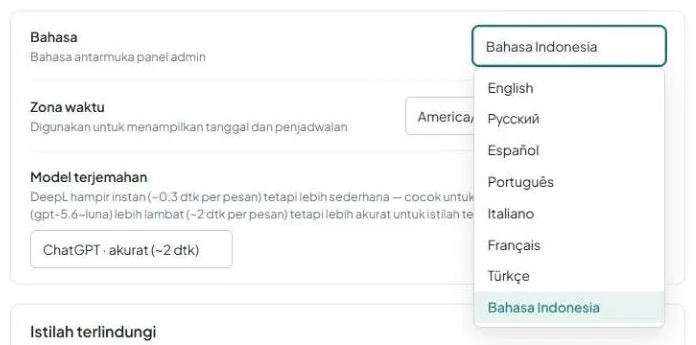
5. Pilih bahasa antarmuka
- Buka Pengaturan → Bahasa & waktu.
- Buka daftar Language dengan keterangan Bahasa antarmuka panel admin.
- Pilih salah satu dari delapan opsi: English, Russian, Spanish, Portuguese, Italian, French, Turkish, Indonesian.
6. Atur zona waktu
- Pada baris Zona waktu, pilih opsi yang diinginkan dari daftar tetap berisi 23 zona, misalnya UTC, Europe/Moscow, atau Europe/London.
- Zona waktu ini digunakan untuk menampilkan tanggal dan penjadwalan. Waktu peristiwa dalam log aktivitas juga ditampilkan sesuai zona yang dipilih.
Cara mengatur notifikasi AnyLinga
7. Pilih pengiriman melalui email
- Buka Pengaturan → Notifikasi.
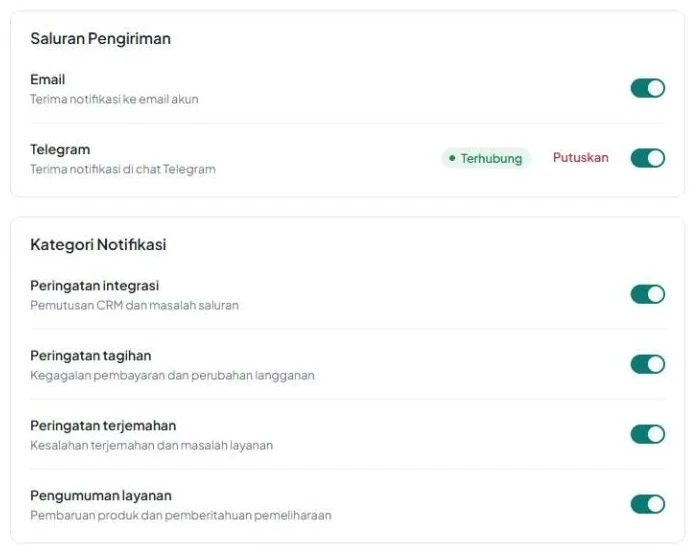
- Di bagian Saluran Pengiriman, cari Email dengan keterangan Terima notifikasi ke email akun.
- Aktifkan atau nonaktifkan sakelar. Secara default, sakelar ini aktif.
8. Hubungkan notifikasi di Telegram
- Pada baris Telegram dengan keterangan Terima notifikasi di chat Telegram, klik Hubungkan.
- Bot notifikasi di Telegram akan terbuka melalui tautan pribadi. Hubungkan bot tersebut.
- Pastikan statusnya Terhubung, lalu aktifkan sakelar saluran.
- Untuk memutuskan koneksi, klik Putuskan.
9. Pilih kategori notifikasi
- Di bagian Kategori Notifikasi, atur sakelar untuk kategori yang diinginkan.
- Integrasi — Pemutusan CRM dan masalah saluran.
- Peringatan tagihan — Kegagalan pembayaran dan perubahan langganan. Ini mencakup pembayaran yang gagal, pembayaran yang memerlukan tindakan, dan perpanjangan yang akan datang.
- Terjemahan — Kesalahan terjemahan dan masalah layanan. Kategori ini hanya tersedia jika terjemahan tersedia.
- Pengumuman layanan — Pembaruan produk dan pemberitahuan pemeliharaan.
Cara menghapus akun AnyLinga dan dampaknya pada data
Buka Pengaturan → Akun. Di bagian Hapus akun dengan keterangan Hapus permanen akun AnyLinga ini beserta semua datanya, klik Hapus akun. Ketik «konfirmasi», lalu klik Hapus permanen.
Saluran dan integrasi akan diputuskan dan dihapus. Percakapan, terjemahan, templat, siaran, dan pengaturan akan dihapus permanen. Penghapusan tidak dapat dibatalkan.
Langganan langsung dibatalkan. Masa berlangganan yang sudah dibayar dan kredit yang belum digunakan tidak dikembalikan. Setelah penghapusan, masa uji coba baru tidak diberikan.
Jika Anda tidak menghapus akun, tetapi tidak memperpanjang langganan, berlaku masa tenggang tiga hari sebelum panel diblokir. Sebelum langganan berakhir sepenuhnya, pesan masuk disimpan dan dikirim setelah pembayaran. Setelah langganan berakhir sepenuhnya, serta setelah masa uji coba berakhir, pesan masuk dibuang.
Log aktivitas di bagian Pemantauan menampilkan peristiwa selama 30 hari terakhir. Ini adalah periode tampilan peristiwa log, bukan masa penyimpanan percakapan.
Masih ada pertanyaan?
Kami membalas pada jam kerja.