
Cómo crear plantillas de respuestas rápidas para chats de Kommo en AnyLinga
¿Cómo agregar una plantilla en Kommo para que el responsable no tenga que escribir la misma respuesta otra vez? En AnyLinga creas plantillas de mensajes para clientes, y el responsable las elige directamente en el chat de Kommo.
Así puedes preparar respuestas rápidas para WhatsApp y otros canales conectados: con texto, variables y archivos. Una plantilla automática independiente agrega una introducción y una firma a los mensajes de texto salientes.
Qué necesitas
- Conecta AnyLinga a Kommo siguiendo las instrucciones.
- Conecta el canal en el que responderás a tus clientes.
- Prepara los textos de las respuestas y, si los necesitas, los archivos.
- Para aplicar restricciones por grupo, revisa la lista sincronizada de empleados.
Cómo crear y publicar una plantilla
1. Abre la lista de plantillas
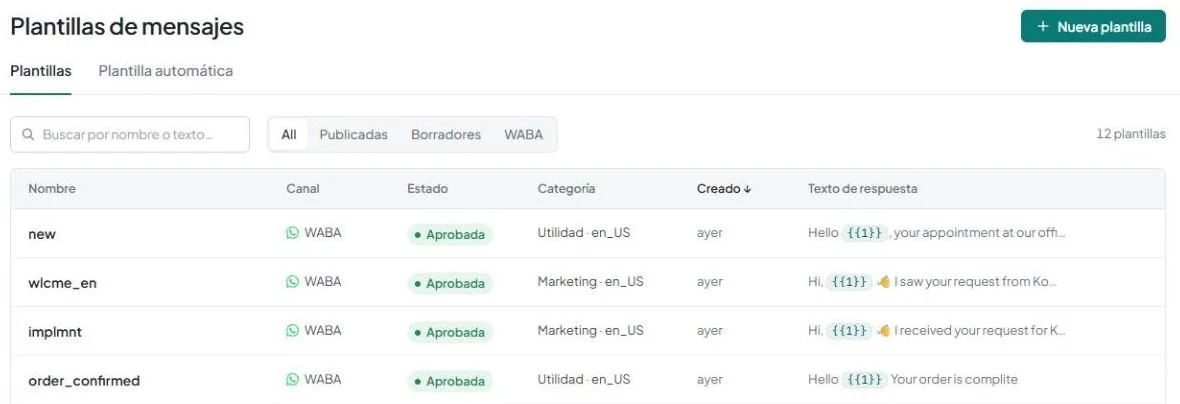
- En AnyLinga, ve a Difusiones → Plantillas. En la página Message templates, selecciona la vista Plantillas.
- Para buscar, usa el campo Search by name or text…, el filtro Category y los filtros All, Publicadas, Borradores. Si tienes WABA conectado, también estará disponible el filtro WABA.
- Haz clic en New template. En la ventana Elige el tipo de plantilla, selecciona Plantilla general: se puede enviar en cualquier canal conectado y no requiere aprobación.
2. Escribe el texto de la respuesta
- En el campo Category, elige una categoría o deja — None —.
- En el campo Mensaje, escribe el texto, por ejemplo: «Hello {{name}}…».
- Para dar formato, usa Bold (*…*) e Italic (_…_).
3. Agrega variables
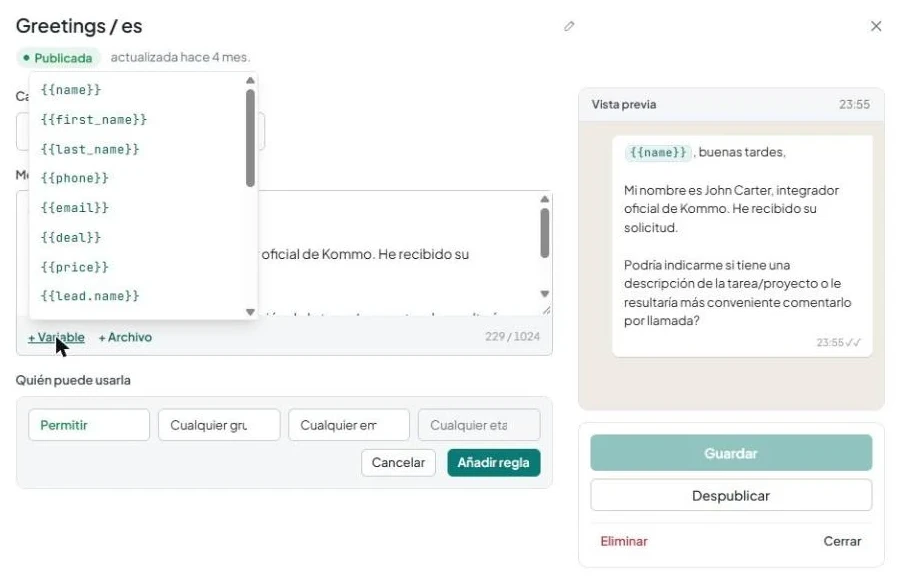
- Haz clic en Variable y elige el valor que necesitas.
- Para el contacto, están disponibles {{name}}, {{first_name}}, {{last_name}}, {{phone}}, {{email}}, además de {{contact.name}}, {{contact.first_name}}, {{contact.last_name}}, {{contact.email}}, {{contact.phone}}.
- Para el nombre y el presupuesto del lead, usa {{deal}} y {{price}}, o bien {{lead.name}} y {{lead.price}}. También están disponibles {{user.name}} y {{user.email}}.
- Para la fecha, usa {{date}} en formato YYYY-MM-DD; para la hora, {{now}} en formato HH:mm, según la zona horaria de la cuenta.
4. Adjunta archivos
- Haz clic en Archivo.
- Elige el tipo: Image, Video, Audio, Voice, Circle o Document.
5. Publica la plantilla
- Haz clic en Publish para que la plantilla esté disponible para los responsables en Kommo según las reglas de acceso.
- Si el texto aún no está listo, haz clic en Guardar borrador. Para quitar una plantilla publicada de la selección, usa Unpublish.
- Para crear una copia, usa la acción Duplicate en la fila de la lista. Copia el texto, el nombre, la categoría y las reglas de acceso, pero no los archivos.
Cómo configurar las categorías y el acceso
Las categorías ayudan a organizar las plantillas por tarea. En Kommo, la lista se agrupa por categorías y las plantillas sin categoría aparecen al final.
El bloque Quién puede usarla restringe el acceso según el grupo del empleado, el pipeline y la etapa. Si no hay reglas, la plantilla es visible para todos de forma predeterminada. El grupo del empleado se toma de la lista sincronizada de empleados.
6. Crea una categoría
- Al final de la lista de plantillas, haz clic en Categorías y luego en Add category.
- Completa Name, por ejemplo, «Incorporación». Si lo necesitas, elige Color y haz clic en Create.
- Abre la plantilla y selecciona la categoría creada en el campo Category.
7. Define las reglas de acceso
- En el bloque Quién puede usarla, haz clic en N rule.
- Elige la acción Allow o Deny y define las condiciones: Group, Pipeline, Status. La etapa se selecciona después del pipeline.
- Si no necesitas restringir una condición, deja Any group, Any pipeline o Any status.
- Guarda los cambios con el botón Guardar.
Cómo insertar una plantilla en el chat de Kommo
8. Abre las plantillas en el chat
- Abre la ficha del lead en Kommo y el chat con el cliente.
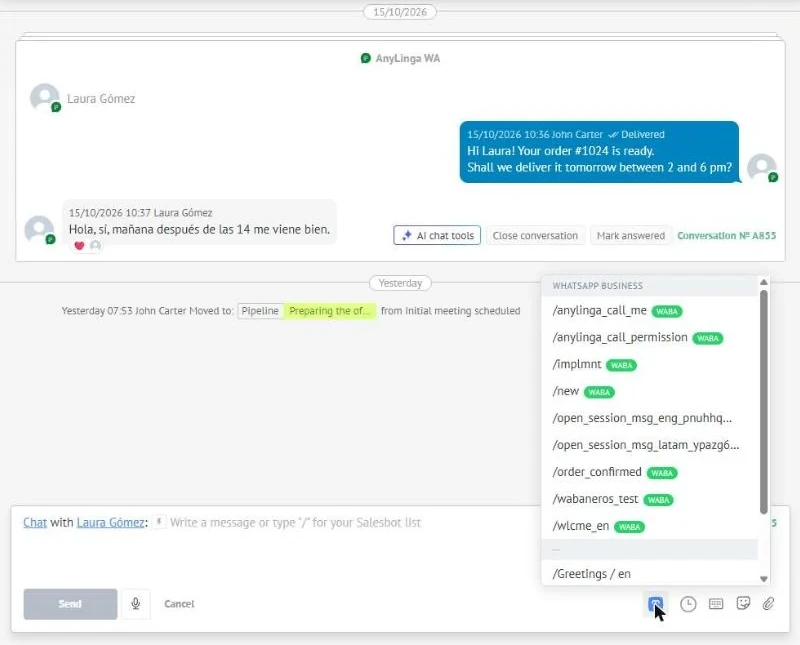
- En la barra del formulario de mensajería, haz clic en el ícono Plantillas, junto al ícono Programar mensaje. Consulta la función de al lado en el artículo sobre envío programado.
- Elige una respuesta de la lista: los nombres aparecen como «Nombre», los archivos como «N 📎» y las plantillas de WhatsApp Business llevan la insignia WABA.
- Si la lista está vacía, verás No templates yet. Revisa que la plantilla esté publicada y verifica las reglas de acceso.
9. Revisa la respuesta y envíala
- Después de elegir una plantilla, el texto aparecerá en el campo de entrada del chat con los valores de las variables insertados, y los archivos se adjuntarán al mensaje.
- Revisa el texto y los archivos adjuntos, y envía el mensaje con el botón de envío propio de Kommo.
- Para una plantilla con Voice o Circle, aparecerá la confirmación Esta plantilla se enviará al destinatario inmediatamente. ¿Continuar? Haz clic en Enviar para enviarla de inmediato o en Cancel.
Cómo configurar la plantilla automática
Plantilla automática agrega texto automáticamente antes y después de cada mensaje de texto saliente en los canales seleccionados. No tienes que elegirla en el chat antes de cada envío.
10. Configura la introducción y la firma
- En la página Message templates, cambia a la vista Plantilla automática.
- Activa Añadir antes de cada mensaje y completa el campo si necesitas texto antes del mensaje.
- Activa Añadir una firma y completa el campo si necesitas texto después del mensaje.
- En el bloque Variables:, están disponibles Nombre del responsable, Nombre del cliente, Fecha, Hora, Email del responsable. Aquí, el responsable es quien está a cargo del chat.
11. Elige los canales y guarda la configuración
- En el bloque Mensajeros, elige los canales. La lista solo muestra los conectados: WhatsApp, WhatsApp Business, Telegram, Facebook, Instagram.
- Activa Traducir junto con los mensajes para que la introducción y la firma se traduzcan al idioma del cliente junto con el mensaje en los planes con traducción.
- Deja esta opción desactivada si la introducción y la firma deben agregarse en el idioma original antes y después del texto traducido.
- Haz clic en Guardar.
¿Tienes preguntas?
Respondemos en horario laboral.