Cómo funciona la traducción automática de mensajes en Kommo con AnyLinga
AnyLinga traduce automáticamente los mensajes entre el cliente y el agente en Kommo. Los mensajes entrantes se traducen al idioma del empleado y las respuestas, al idioma del cliente.
Así funciona la traducción en los chats conectados, incluida la traducción de mensajes de WhatsApp en Kommo. A continuación, verás cómo configurar a los empleados, elegir el idioma del cliente y revisar los mensajes sin traducción.
Qué necesitas
- El plan PRO o una prueba activa de 7 días. Startup no incluye traducción: planes.
- Empleados activos de Kommo para quienes configurarás la traducción.
- Acceso a Automatización → Traducción en AnyLinga.
- Saldo de créditos de traducción: créditos de traducción.
Cómo se traducen los mensajes entrantes y las respuestas
El mensaje entrante del cliente siempre llega a Kommo. AnyLinga solo decide si necesita traducción. El idioma principal de traducción es el que figura en la columna en Kommo para el responsable del negocio, si tiene activada la Traducción. Si no la tiene activada y solo un empleado tiene la traducción activa, se usa el idioma de ese empleado.
La respuesta del agente se traduce del idioma del autor, indicado en en Kommo, al idioma del cliente. Si el idioma del cliente aún no se conoce, AnyLinga no lo adivina: la respuesta se envía en su idioma original.
1. Compara el mensaje entrante y la respuesta
- Revisa el mensaje entrante en el chat de Kommo: debe estar traducido al idioma del empleado si se cumplen las condiciones de traducción.
- Escribe una respuesta en tu idioma. Si el idioma del cliente se conoce y es distinto al tuyo, la respuesta se traduce antes de enviarse.
- Los textos que acompañan a los archivos multimedia se traducen como texto normal. Los enlaces y los números de teléfono dentro del texto se conservan, al igual que los términos del glosario: modelo de traducción y glosario.
2. Ten en cuenta los casos en que los mensajes se envían sin traducción
- Los mensajes entrantes no se traducen si la suscripción está inactiva, el plan no incluye traducción, nadie tiene activada la Traducción, se agotaron los créditos o la traducción está desactivada para el grupo.
- Tampoco se traducen los textos entrantes que ya están en el idioma de destino, los archivos multimedia sin texto, las tarjetas de ubicación y de contacto ni los comandos de bots.
- La respuesta saliente se envía sin cambios si el autor tiene desactivada la Traducción, el idioma del cliente no se conoce o coincide con el del autor, se envía una plantilla de WhatsApp (WABA) o se agotaron los créditos.
- No se traducen los textos de menos de dos caracteres ni los mensajes que solo contienen emojis o signos de puntuación.
- Si el agente ya escribe en el idioma del cliente, esto se detecta en textos de aproximadamente 40 caracteres o más. Se considera que los textos más cortos están escritos en el idioma del agente.
Cómo configurar la traducción para los empleados
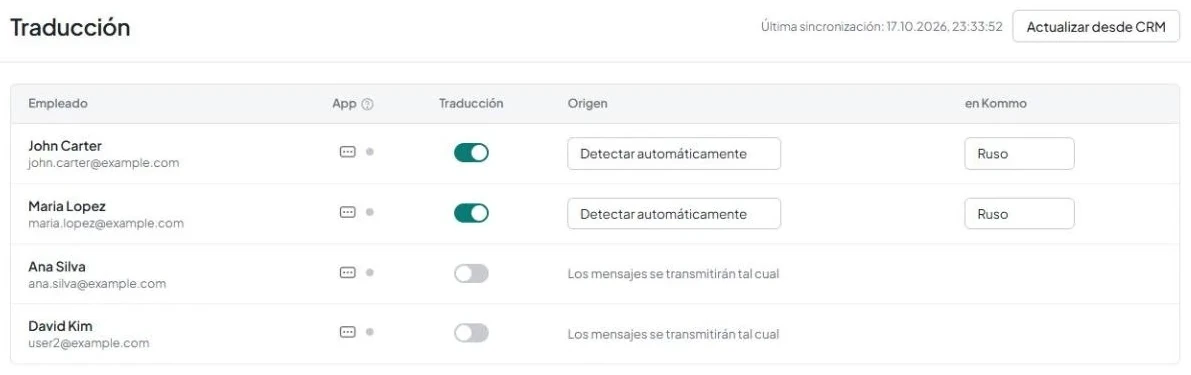
3. Abre la página de traducción
- En el menú lateral, selecciona Automatización → Traducción. Esta opción aparece si el plan incluye traducción.
- Haz clic en Actualizar desde CRM. La página solo muestra a los empleados activos.
- Revisa la indicación Last synced. Si la lista está vacía, aparecerá el mensaje: Aún no hay empleados. Haz clic en "Actualizar desde CRM" para sincronizar.
4. Activa la traducción y elige el idioma del empleado
- La tabla tiene las columnas Empleado, App, Traducción, Origen, en Kommo.
- Activa la Traducción para el empleado que corresponda. En en Kommo, elige su idioma: ruso, inglés, español, portugués, alemán, francés, italiano, indonesio o turco.
- Cuando el interruptor está desactivado, las celdas de idioma muestran Los mensajes se transmitirán tal cual.
- Los nuevos empleados tienen la traducción activada y se les asigna el idioma de tu interfaz de AnyLinga. Si no está indicado, se usa el inglés.
Cómo se detecta y se cambia el idioma del cliente
El idioma del cliente se guarda por separado para cada chat. AnyLinga lo detecta a partir de los mensajes entrantes; el motor de traducción también detecta el idioma de cada mensaje entrante. En Telegram, el idioma puede conocerse incluso antes del primer texto, a partir del idioma de la aplicación del cliente.
Para la detección inicial se necesita un texto con letras. Dos mensajes con el mismo resultado confirman el idioma. El idioma confirmado no cambia automáticamente: después de tres mensajes en otro idioma, aparece en el chat un aviso en inglés que sugiere enviar el comando !lang xx. La selección manual tampoco se reemplaza automáticamente.
5. Revisa la nota sobre el idioma del chat
- Abre la ficha y busca la nota sobre el idioma. Por ejemplo: Idioma del chat: Portugués (PT) — detectado a partir del mensaje del cliente. La nota se muestra en el idioma de tu interfaz de AnyLinga.
- Cada cambio de idioma se registra en una nota, en el idioma de tu interfaz de AnyLinga. Si se elige manualmente, se indica establecido manualmente. y, si había un idioma anterior, se agrega Antes: ….
6. Establece el idioma de este chat
- En el widget de AnyLinga de la ficha, elige el idioma en el campo 🌐 Traducir chat a:. Más información: widget en la ficha.
- Otra opción es enviar en el chat de Kommo el comando !lang pt para portugués. El comando no se envía al cliente.
- Para volver a la detección automática, selecciona Auto o envía !lang auto.
- Al volver a la detección automática, aparecerá la nota Idioma del chat: detección automática — se tomará del próximo mensaje del cliente., en el idioma de tu interfaz de AnyLinga.
Qué revisar si los mensajes no se traducen
7. Revisa el plan y los interruptores de los empleados
- Confirma que el plan incluya traducción: en el menú debe aparecer la opción Traducción.
- Para los mensajes salientes, revisa el interruptor Traducción del autor del mensaje.
- Para los mensajes entrantes, confirma que al menos un empleado tenga activada la Traducción.
8. Revisa el idioma del cliente y los créditos
- Si una respuesta no se traduce, revisa si se conoce el idioma del cliente. Si hace falta, establécelo en el widget o con el comando !lang xx.
- En el widget, revisa la línea Créditos de traducción: quedan N.
- Cuando el saldo llega a cero, aparece en el chat: [AnyLinga] No se realizó la traducción: se agotaron los créditos de traducción. Los mensajes se entregan en el idioma original. Recarga en AnyLinga → Facturación.
- Más información sobre el saldo y las recargas: créditos de traducción.
9. Revisa el texto, la suscripción y el registro de errores
- Confirma que el texto esté realmente en otro idioma y que no sea demasiado corto. Revisa las excepciones en la sección sobre el envío sin traducción.
- Revisa si el widget muestra el estado Suscripción expirada.
- Abre Monitoreo → Registro de actividad y aplica el filtro Errores de traducción.
¿Tienes preguntas?
Respondemos en horario laboral.