
Centro de ayuda/Cuenta y pagos
Cómo configurar tu cuenta, idioma, zona horaria y notificaciones en AnyLinga
En la configuración de AnyLinga puedes cambiar tus datos de acceso, elegir el idioma de la interfaz y la zona horaria, y configurar las notificaciones por correo y Telegram.
Aquí te mostramos dónde encontrar estas opciones y cómo eliminar tu cuenta si ya no piensas usarla.
Qué necesitas
- Acceso al panel de AnyLinga.
- Un nuevo correo electrónico, si quieres cambiar la dirección de tu cuenta.
- Tu contraseña actual y una nueva, si cambias la contraseña de una cuenta con correo electrónico.
- Telegram, si quieres recibir notificaciones en un chat.
Dónde está la configuración de AnyLinga
Haz clic en el engranaje de Configuración, en la parte inferior de la barra lateral. Se abrirá la pestaña Cuenta de forma predeterminada.
Aquí también están las pestañas Facturación, Idioma y hora y Notificaciones. La pestaña Difusiones solo aparece si las difusiones están habilitadas.
Las opciones de suscripción se describen en el artículo planes y pagos.
Cómo cambiar los datos de tu cuenta
1. Cambia tu correo electrónico
- Abre Configuración → Cuenta.
- En la fila Correo electrónico, haz clic en Edit.
- Completa el campo Nuevo correo y haz clic en Guardar. Para salir sin hacer cambios, haz clic en Cancel.
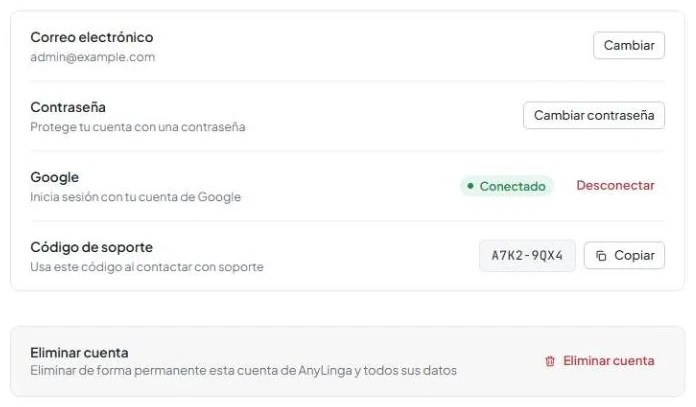
2. Establece o cambia tu contraseña
- Busca la fila Contraseña con el texto Protege tu cuenta con una contraseña.
- Haz clic en Cambiar contraseña.
- Introduce tu Contraseña actual si la cuenta tiene un correo electrónico.
- Completa los campos Nueva contraseña y Confirmar nueva contraseña.
3. Configura el acceso con Google
- En la fila Google, con el texto Inicia sesión con tu cuenta de Google, revisa el estado: Conectado o No conectado.
- Usa el botón para conectar o desconectar tu cuenta de Google.
- Consulta más información sobre los métodos de acceso en el artículo registro e inicio de sesión.
4. Copia el código de soporte
- Busca la fila Código de soporte con el texto Usa este código al contactar con soporte.
- Haz clic en Copiar y usa el código al contactar con soporte.
Cómo elegir el idioma y la zona horaria
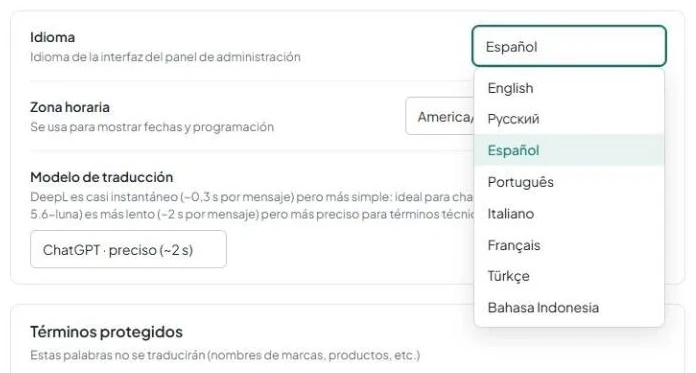
5. Elige el idioma de la interfaz
- Abre Configuración → Idioma y hora.
- Abre la lista Language con el texto Idioma de la interfaz del panel de administración.
- Elige una de las ocho opciones: Inglés, Ruso, Español, Portugués, Italiano, Francés, Turco, Indonesio.
6. Establece la zona horaria
- En la fila Zona horaria, elige la opción que necesites de la lista fija de 23 zonas, por ejemplo UTC, Europe/Moscow o Europe/London.
- Esta zona se usa para mostrar fechas y para la programación. Las horas de los eventos del registro de actividad también se muestran en la zona elegida.
Cómo configurar las notificaciones de AnyLinga
7. Elige la entrega por correo electrónico
- Abre Configuración → Notificaciones.
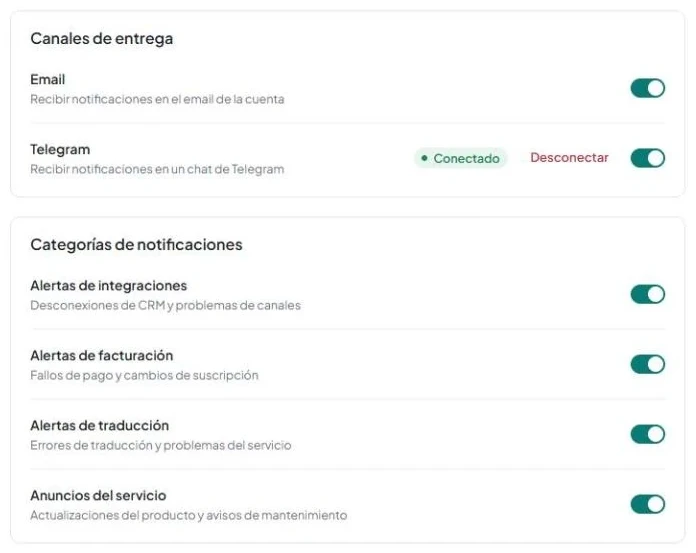
- En el bloque Canales de entrega, busca Correo electrónico con el texto Recibir notificaciones en el email de la cuenta.
- Activa o desactiva el interruptor. Está activado de forma predeterminada.
8. Conecta las notificaciones en Telegram
- En la fila Telegram, con el texto Recibir notificaciones en un chat de Telegram, haz clic en Conectar.
- Se abrirá el bot de notificaciones en Telegram mediante un enlace personal. Conéctalo.
- Comprueba que el estado sea Conectado y activa el interruptor del canal.
- Para desconectarlo, haz clic en Desconectar.
9. Elige las categorías de notificaciones
- En el bloque Categorías de notificaciones, configura los interruptores de las categorías que necesites.
- Integraciones — Desconexiones de CRM y problemas de canales.
- Alertas de facturación — Fallos de pago y cambios de suscripción. Incluye pagos fallidos, pagos que requieren una acción y próximas renovaciones.
- Traducción — Errores de traducción y problemas del servicio. La categoría solo está disponible si la traducción está disponible.
- Anuncios del servicio — Actualizaciones del producto y avisos de mantenimiento.
Cómo eliminar tu cuenta de AnyLinga y qué pasa con los datos
Abre Configuración → Cuenta. En el bloque Eliminar cuenta, con el texto Eliminar de forma permanente esta cuenta de AnyLinga y todos sus datos, haz clic en Eliminar cuenta. Escribe «confirmo» y haz clic en Eliminar para siempre.
Los canales y las integraciones se desconectarán y eliminarán. Las conversaciones, traducciones, plantillas, difusiones y configuraciones se eliminarán de forma permanente. No puedes deshacer la eliminación.
La suscripción se cancela de inmediato. No se reembolsan el período pagado ni los créditos sin usar. Después de eliminar la cuenta, no se ofrece un nuevo período de prueba.
Si no eliminas tu cuenta, pero no renuevas la suscripción, primero se aplica un período de gracia de tres días y luego se bloquea el panel. Hasta que la suscripción finalice definitivamente, los mensajes entrantes se guardan y se entregan después del pago. Una vez que la suscripción finaliza definitivamente, o cuando vence el período de prueba, los mensajes entrantes se descartan.
El registro de actividad de la sección Monitoreo muestra los eventos de los últimos 30 días. Este es el período de visualización de los eventos del registro, no el plazo de almacenamiento de las conversaciones.
¿Tienes preguntas?
Respondemos en horario laboral.